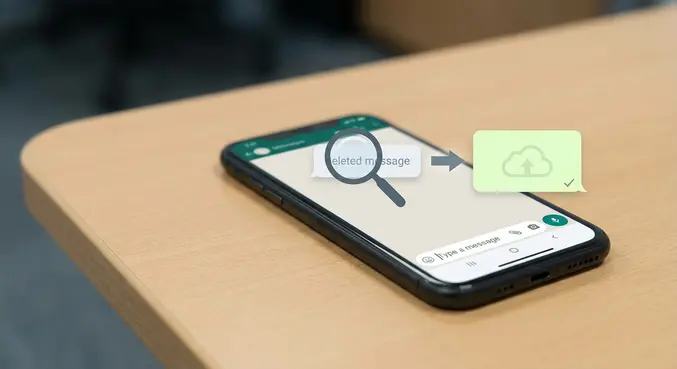
המדריך המלא להצלת הודעות שנמחקו בווטסאפ גם כשחשבתם שהן אבדו לתמיד
כולנו מכירים את הרגע המצער הזה: הודעת ווטסאפ חשובה נמחקה בטעות, או שאולי נמחקה לפני שנים ושכחתם מקיומה, וכעת אתם זקוקים לה נואשות. בין אם מדובר בזיכרון מרגש, מידע קריטי לעבודה, או תיעוד משפטי – תחושת האובדן יכולה להיות מתסכלת במיוחד. למרבה המזל, במקרים רבים, הודעות שנראות כאבודות לתמיד ניתנות לשחזור. מדריך זה יפרט את כל השיטות האפשריות להצלת הודעות ווטסאפ שנמחקו, החל מפתרונות פשוטים ועד לאפשרויות מתקדמות יותר.
הבנת מנגנון מחיקת ההודעות בווטסאפ
לפני שצוללים לפתרונות, חשוב להבין כיצד ווטסאפ מטפל במחיקת הודעות:
- "מחק עבורי" (Delete for me): כאשר אתם בוחרים באפשרות זו, ההודעה נמחקת רק מהצ'אט שלכם. היא עדיין קיימת אצל הנמען וייתכן שתיכלל בגיבויים שלכם.
- "מחק עבור כולם" (Delete for everyone): אפשרות זו זמינה לפרק זמן קצר לאחר שליחת ההודעה (כיום כשעה). כאשר אתם מוחקים הודעה עבור כולם, היא אמורה להיעלם גם אצל הנמענים. עם זאת, הודעות אלו עדיין עשויות להופיע בהתראות או בגיבויים מסוימים לפני המחיקה.
היכולת לשחזר תלויה בעיקר בסוג המחיקה, במועד הגיבוי האחרון שלכם, ובפלטפורמת המכשיר (אנדרואיד/iOS).
שיטה 1: שחזור מגיבוי ענן (גוגל דרייב / iCloud)
זוהי השיטה הנפוצה והפשוטה ביותר, והיא תלויה בכך שהפעלתם גיבוי אוטומטי בווטסאפ.
שלבי השחזור:
- ודאו שקיים גיבוי: פתחו את ווטסאפ > הגדרות/הגדרות צ'אט > גיבוי צ'אטים. בדקו את התאריך והשעה של הגיבוי האחרון. אם ההודעות נמחקו לאחר תאריך זה, ייתכן ששיטה זו לא תעזור לשחזר אותן.
- מחיקת ווטסאפ: הסירו את אפליקציית ווטסאפ מהמכשיר שלכם.
- התקנה מחדש: הורידו והתקינו את ווטסאפ מחדש מחנות האפליקציות (Google Play לאנדרואיד, App Store ל-iOS).
- אימות וטלפון: עברו את תהליך האימות הרגיל עם מספר הטלפון שלכם.
- שחזור מגיבוי: כאשר תתבקשו לשחזר את היסטוריית הצ'אטים מגיבוי ענן (Google Drive באנדרואיד או iCloud ב-iOS), אשרו את השחזור. ודאו שאתם מחוברים לאותו חשבון גוגל/אפל בו השתמשתם לגיבוי.
- המתנה: הניחו לוואטסאפ לשחזר את ההודעות. התהליך יכול לקחת זמן בהתאם לגודל הגיבוי ומהירות האינטרנט.
הגבלה: שיטה זו תשחזר הודעות רק עד למועד הגיבוי האחרון. אם ההודעות נמחקו לאחר מכן, הן לא ישוחזרו.
שיטה 2: שחזור מגיבוי מקומי (אנדרואיד בלבד)
מכשירי אנדרואיד שומרים באופן אוטומטי גיבויים מקומיים של ווטסאפ (בדרך כלל כל 24 שעות בשעות הלילה). שיטה זו מורכבת מעט יותר, אך עשויה לאפשר שחזור לנקודת זמן ספציפית יותר.
שלבי השחזור:
- עצירת גיבוי ענן: מומלץ לכבות זמנית את הגיבוי האוטומטי לגוגל דרייב בווטסאפ כדי למנוע דריסה של הגיבוי המקומי החדש.
- גלוש לקבצי הגיבוי: השתמשו במנהל קבצים במכשירכם (כגון "קבצים שלי" של סמסונג או "Files by Google") ונווטו לנתיב הבא:
Internal Storage/WhatsApp/Databases
אם הקבצים אינם שם, חפשו ב-sdcard/WhatsApp/Databases. - מצאו את קובץ הגיבוי הרצוי: תמצאו שם מספר קבצים, בדרך כלל בשם
msgstore-YYYY-MM-DD.1.db.crypt14(המספר בסוף יכול להשתנות). הקובץmsgstore.db.crypt14הוא הגיבוי האחרון. בחרו את קובץ הגיבוי שתאריכו קודם לתאריך מחיקת ההודעות. - שינוי שם קובץ: שנהו את שם הקובץ שבחרתם ל-
msgstore.db.crypt14(אם יש קובץ כזה שכבר קיים, מומלץ לגבות אותו או לשנות את שמו זמנית). - מחיקה והתקנה מחדש: הסירו את ווטסאפ והתקינו אותה מחדש, בדומה לשיטה 1.
- שחזור: במהלך ההתקנה מחדש, ווטסאפ יציע לשחזר מגיבוי מקומי במקום מגיבוי ענן. אשרו את השחזור.
הגבלה: שיטה זו דורשת הבנה בסיסית של ניהול קבצים ועשויה להיות מסורבלת. היא גם מוגבלת לגיבויים המקומיים הזמינים במכשיר.
שיטה 3: שימוש בתוכנות שחזור נתונים צד שלישי
במקרים בהם הגיבויים הקיימים אינם מכילים את ההודעות המבוקשות, ניתן לשקול שימוש בתוכנות שחזור נתונים ייעודיות. תוכנות אלו, כמו Tenorshare UltData WhatsApp Recovery, Dr.Fone, או iMyFone D-Back, סורקות את זיכרון המכשיר במטרה לאתר קבצים שעדיין לא נדרסו.
נקודות חשובות:
- פועל גם ללא גיבוי: תוכנות אלו מנסות לשחזר נתונים שנמחקו ישירות מזיכרון המכשיר, גם אם אין לכם גיבוי.
- מחייב חיבור למחשב: לרוב, תצטרכו לחבר את המכשיר למחשב ולהשתמש בתוכנה המותקנת עליו.
- דורש הרשאות (לעיתים): במקרים מסוימים, ייתכן שתידרש גישת רוט (Root) באנדרואיד או ג'יילברייק (Jailbreak) ב-iOS, מה שעלול לבטל את האחריות למכשיר ואף לחשוף אותו לסיכונים אבטחתיים.
- לא תמיד מצליח: יעילות השחזור תלויה בגורמים רבים, כולל הזמן שעבר מאז המחיקה, כמות הנתונים החדשים שנכתבו על הזיכרון, ודגם המכשיר.
- עלויות: רוב התוכנות הללו אינן חינמיות.
- סיכוני פרטיות: השתמשו רק בתוכנות מוכרות ואמינות ממקורות מהימנים, בשל הסיכון הפוטנציאלי לפרטיות הנתונים שלכם.
אזהרה: יש לגשת לשיטה זו בזהירות רבה, תוך בדיקה מעמיקה של האמינות והביקורות על התוכנה. בעולם הדיגיטלי, חשוב תמיד לזכור כיצד לשמור על המידע שלנו מאובטח. למידע נוסף על אבטחת מידע אישית, מומלץ לבדוק כלים ושיטות להגנה על הפרטיות ברשת, שכן פרטיות וביטחון הם נדבכים קריטיים בחיינו המקוונים.
שיטה 4: בקשה מהצד השני
לפעמים הפתרון הפשוט ביותר הוא גם היעיל ביותר. אם ההודעה נמחקה רק אצלכם (באמצעות "מחק עבורי"), סביר להניח שהיא עדיין קיימת אצל האדם השני בצ'אט. פשוט בקשו ממנו לשלוח לכם צילום מסך או להעתיק את תוכן ההודעה.
מניעה היא המפתח: טיפים לשמירה על הודעות ווטסאפ
הדרך הטובה ביותר למנוע את הצורך בשחזור היא לדאוג לגיבויים שוטפים:
- הפעילו גיבוי אוטומטי: ודאו שגיבוי ווטסאפ לגוגל דרייב (אנדרואיד) או ל-iCloud (iOS) מופעל ומוגדר לתדירות גבוהה (יומית מומלץ).
- בדקו את הגיבוי: היכנסו מדי פעם להגדרות הגיבוי וודאו שהוא אכן מתבצע ושהוא מעודכן.
- שמרו על קבצי המדיה: ווטסאפ מאפשרת לשמור תמונות וסרטונים באופן אוטומטי לגלריית המכשיר. הפעילו אפשרות זו כדי לשמור עותק נפרד של המדיה החשובה.
- ייצוא צ'אטים חשובים: עבור צ'אטים קריטיים במיוחד, ניתן לייצא את היסטוריית הצ'אט כקובץ טקסט או אימייל. היכנסו לצ'אט > לחצו על שם איש הקשר/קבוצה > גללו למטה ובחרו "ייצוא צ'אט".
לסיכום
אובדן הודעות ווטסאפ אינו סוף העולם. באמצעות השיטות השונות המפורטות במדריך זה, יש לכם סיכוי טוב לשחזר את המידע האבוד. זכרו, גיבויים שוטפים הם ההגנה הטובה ביותר, ובמקרה של תוכנות צד שלישי, נהגו בזהירות מירבית. בהצלחה בשחזור ההודעות שלכם!